
Wie erstellt man eine Website
Eine kostenlose Schritt-für-Schritt-Anleitung für die Erstellung einer Website in ein paar Stunden

Bevor Sie beginnen, sollten Sie sich Zeit nehmen und eine Skizze Ihrer Website erstellen
Sie haben keine Ahnung von Programmierung?
Kein Problem – das müssen Sie auch nicht.
Wir haben diesen Leitfaden speziell für Anfänger geschrieben. Wenn Sie jedoch Interesse daran haben, Codierung (HTML und CSS) zu lernen, lesen Sie bitte dann einen technischen Leitfaden (der allerdings nicht für Anfänger empfohlen wird).
Wenn Sie alles richtig machen, können Sie Ihre eigene Website erstellen, ohne dabei tief in Ihrer Tasche für die anfallenden „Transaktionsgebühren“, die bei Website-Buildern anfallen, zu greifen.
Haben Sie keine Angst, Fehler zu machen!
Wir machen alle Fehler und lernen daraus.
Wenn Sie bei der Erstellung Ihrer Website einmal nicht weiterkommen, erhalten Sie in unseren Leitfäden Hilfe. Außerdem bieten wir eine kostenlose 30-minütige Website-Prüfungen für neue Websites an. Nach den kostenlosen 30 Minuten berechnen wir für jede weitere angefangene 15 Minuten 10,- EUR.
Denken Sie, dass es eine Verschwendung von Zeit und Geld ist?
Die meisten Websites benötigen nur einen Domänennamen und Website-Hosting, um zu funktionieren und Besucher zu bedienen. Das sollte Sie insgesamt nicht mehr als 10 Euro pro Monat kosten.
Der durchschnittliche Zeitaufwand für die Einrichtung einer Website mit Hilfe dieses Leitfadens beträgt etwa zwei bis höchsten drei Stunden – die meisten schaffen es in dieser Zeit, eine solide Grundlage zu schaffen.
Sind Sie bereit?
Dann legen wir los!
Schritt 1: Wählen Sie einen Domänennamen aus.
Zuallererst: Jede Website benötigt einen Namen.
Ihre Website kann einfach nicht funktionieren, wenn sie keinen Namen hat. Denken Sie an eine Hausadresse, wobei der Domänenname und das Haus Ihre Website sind.
Es gibt einige Regeln, die Sie bei der Auswahl eines Domänennamens berücksichtigen sollten:
Wenn Sie eine Website für Ihr Unternehmen erstellen, sollte Ihr Domainname mit dem Namen Ihres Unternehmens übereinstimmen.
Die Verwendung Ihres vollständigen Namens als Domänenname ist eine gute Option, wenn Sie eine persönliche Website oder einen Blog für sich selbst erstellen möchten.
Wenn möglich, verwenden Sie die.com-Domain.
Beachten Sie, dass es mehr als 500 Millionen aktive Domänennamen gibt, daher könnten die besten bereits vergeben sein. Sie können jedoch jederzeit einen anderen Domänennamen kaufen, falls erforderlich. Sie sollten Ihre Domäne nicht sofort kaufen, wenn Sie sie noch nicht haben.
Sie können eine Domäne auch kostenlos erhalten, Das erkläre ich Ihnen in Schritt zwei.
Die meisten Domain-Endungen sind.com,.net,.org,.co.uk,.ca oder.de. Sie sollten sich für eine.com-Domain anmelden, wenn Sie Ihre Domain weltweit bekannt machen möchten. Wahlen Sie die Endung .be oder .de, um lokale Besucher aus Belgien oder Deutschland anzusprechen.
Mit dem folgenden Tool können Sie prüfen, ob Ihr gewünschter Domänenname verfügbar ist:
Domain Checker
Schritt 2: Beschaffen Sie sich ein Konto für Webhosting.
Neben einem Domänennamen müssen Sie auch eine Website haben.
Es handelt sich um einen Dienst, der ähnlich wie Website-Baukästen ist und es Ihnen ermöglicht, einen Domainnamen zu registrieren und eine Website zu erstellen. (Wenn Sie ein absoluter Neuling sind, empfehle ich Ihnen „Hostinger“. Dort können
Sie können Ihre Flexibilität maximieren und auf eine Vielzahl von Monetarisierungsoptionen zugreifen, wenn Sie die richtige Webhosting-Option wählen).
Egal ob Sie einen Website-Builder wie Wix, Squarespace oder einen anderen verwenden, Sie sind mit einem bestimmten Produkt verbunden.
Wenn Sie jedoch Webhosting verwenden, haben Sie die Möglichkeit, Ihre Website(s) mit verschiedenen kostenlosen Website-Buildern wie WordPress, Joomla, Drupal und anderen zu erstellen. Das lässt Sie bei der Gestaltung Ihrer Website sehr flexibel sein.
Ich persönlich kenne mich lediglich mit WordPress und Joomla aus und habe bisher mit beiden sehr gute Erfahrungen gemacht.
In diesem Leitfaden werde ich Sie durch die Ersttellung eines Homepages mit WordPress führen.
Die Auswahl des richtigen Webhosters bringt entscheidende Vorteile für Sie und Ihre Website mit sich, besonders wenn Sie mit Ihrer Website Einnahmen erzielen möchten. Ein zuverlässiger Webhoster bedeutet, dass Sie nicht durch begrenzte Ressourcen eingeschränkt sind oder wie Sie Ihren Kunden Gebühren berechnen können.
Dies ist besonders wichtig, da viele Website-Ersteller einen beträchtlichen Teil Ihrer Einnahmen einbehalten. Wenn Sie also ein Geschäft über Ihre Website betreiben möchten, ist die Wahl eines vertrauenswürdigen Webhosters von größter Bedeutung.
Webhosting beinhaltet auch das Hosting der Dateien Ihrer Website, sodass Ihre Website rund um die Uhr für Besucher erreichbar ist.
Obwohl es den Anschein haben mag, dass alle Webhoster ähnlich sind, gibt es erhebliche Unterschiede hinsichtlich Geschwindigkeit und Zuverlässigkeit. Es ist von größter Wichtigkeit, Kunden oder Fans nicht zu verlieren, nur weil Ihr Webhoster nicht optimal funktioniert. Daher ist es unerlässlich, einen Webhoster zu wählen, auf den Sie sich voll und ganz verlassen können.
Wo Sie einen Webhosting-Anbieter finden können
Einer der günstigsten und zuverlässigsten Anbieter, den wir nach jahrelanger Recherche von über 20 Webhosting-Unternehmen gefunden haben, ist Hostinger.
Zusammen mit einer Domain (wenn Sie den Premium-Plan wählen) kostet das erste Jahr nur 36 $. Die Verlängerungsgebühren sind etwas höher, aber nicht viel, wenn Sie sich für eine längere Laufzeit entscheiden.
Alternativ können Sie monatlich zahlen und jederzeit kündigen. Stellen Sie einfach sicher, dass auf Ihrer Zahlungsmethode immer genügend Guthaben vorhanden ist, da Ihre Website offline geht, wenn das Hosting nicht bezahlt wurde.
Darüber hinaus bietet Hostinger im Gegensatz zu vielen anderen Webhosting-Anbietern über 90 kostenlose Website-Bauwerkzeuge, die über ihr Dashboard eingerichtet werden können. Das ist mehr als jeder andere von uns bisher getestete Webhosting-Anbieter – unglaubliche Flexibilität und Benutzerfreundlichkeit.
Wenn Sie eine Website erstellen möchten (und eine Domain registrieren möchten), gehen Sie einfach auf www.Hostinger.com (oder einen anderen Webhosting-Anbieter) und melden Sie sich an.
Übrigens, bei Hostinger ist die SSL Verschlüsselung mit ins Preis inbegriffen.
Schritt 3: Einrichten Ihrer Website
Jetzt, da Sie einen Domainnamen und ein Webhosting haben, ist es an der Zeit, eine Website einzurichten.
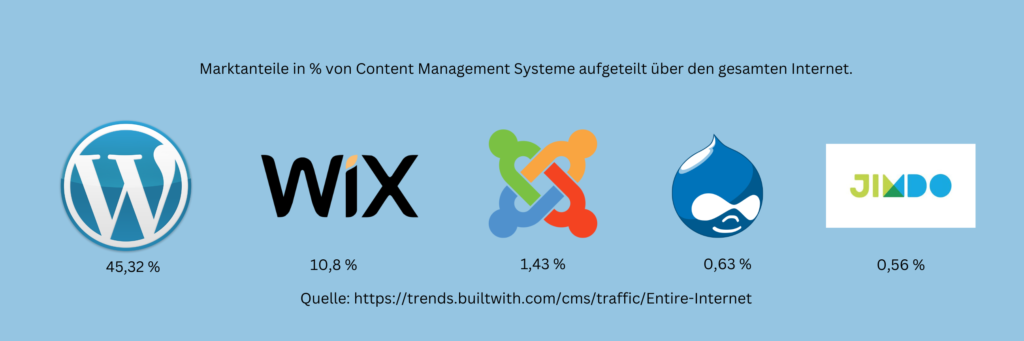
Da WordPress meiner Meinung nach der beste und am häufigsten installierte CMS-Website-Builder der Welt ist, ziehe ich es vor, damit zu arbeiten. Es ist kostenlos und wird von über 40% aller Websites im Internet genutzt.
Da Sie bereits einen Domainnamen und ein Webhosting haben, können Sie WordPress völlig kostenlos bei Hostinger oder einem anderen Webhosting-Anbieter einrichten, der kostenlose Website-Builder mit einem Mausklick installieren kann.
Das folgende Verfahren gilt, wenn Sie ein Webhosting bei Hostinger gebucht haben.
- Logen Sie sich bei Hostinger ein:
- In Hostinger ist es sehr einfach, Anwendungen automatisch zu installieren.
Navigieren Sie einfach zu Websites → Verwalten. Suchen Sie in der linken Seitenleiste nach dem Auto-Installer und klicken Sie darauf.
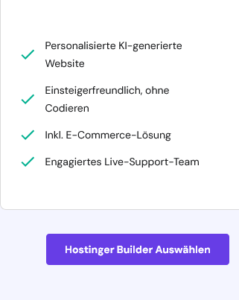
- Wenn Sie andere Hosting-Anbieter verwenden, suchen Sie in deren Dashboard nach “ WordPress“.
- Als Nächstes müssen Sie einige grundlegende Informationen über Ihre Website hinzufügen, die Sie später noch ändern können, z. B. den Titel der Website, die E-Mail-Adresse, den Benutzernamen und das Passwort.
Schritt 4: Gestalten Sie Ihre Website
Sie können sich nach der Einrichtung Ihrer WordPress-Website unter (Ihr_Domainname.com)/wp-admin anmelden.
Nachdem Sie sich eingeloggt haben, gehen Sie zu Ihrem WordPress-Dashboard und wählen Sie im linken Menü „Design“.
Hier haben Sie die Möglichkeit, die Themes, Layouts, Farben und Schriftarten Ihrer Website anzupassen.
Im Grunde genommen können Sie über die Registerkarte „Design“ jede visuelle Änderung an Ihrer Website vornehmen.
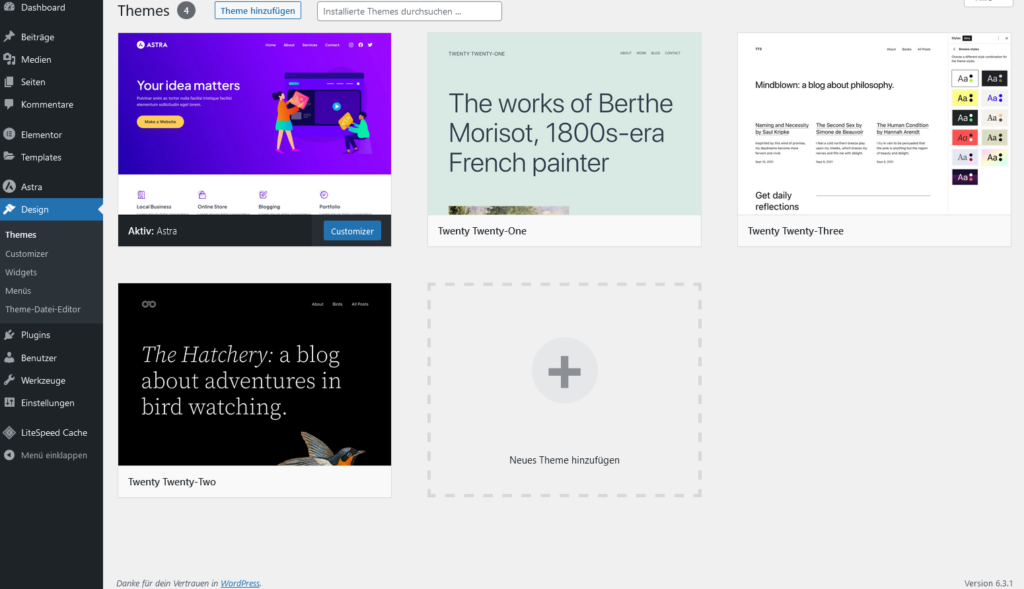
Sobald Sie das gewünschte Theme ausgewählt haben, klicken Sie einfach auf „Installieren“ und „Aktivieren“.
Nehmen Sie sich Zeit, um das passende Thema für Ihre Website zu finden. Wenn Sie etwas auswählen, das Ihnen nicht gefällt, können Sie es jederzeit wieder ändern.
Schritt 5: Website-Struktur erstellen und Seiten hinzufügen
Nach der Auswahl eines Themes müssen Sie eine Struktur erstellen und die wichtigsten Seiten hinzufügen.
- In der Regel sind diese: Startseite (Homepage)
- Die Kontaktseite, auf der Sie Ihre sozialen Medien-Links (wie Facebook, Twitter usw.) einfügen können.
- Unsere Produkte und Dienstleistungen
- Blog
- Galerie
- Erfahrungsberichte und Bewertungen
Stellen Sie sicher, dass diese wichtigen Seiten in die Kopf- und Fußzeile integriert werden, damit Benutzer sie leicht erreichen können.
Hinzufügen von Seiten und Veröffentlichen von Inhalten
Um die Website zugänglich und interessant zu machen, müssen wir einige Seiten und Blogbeiträge hinzufügen.
Um Ihrer WordPress-Website Seiten hinzuzufügen, navigieren Sie im linken Menü zu „Seiten“ und klicken dort auf die Schaltfläche „Neu hinzufügen“.
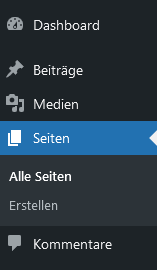
Dies bringt Sie zum WordPress-Blockeditor.
Wenn Sie es zum ersten Mal besuchen, erhalten Sie eine kurze Erklärung, wie es funktioniert und wo Sie bestimmte Funktionen finden können.
Die Tätigkeit ist ziemlich einfach. Alles ist blockbasiert, also müssen Sie einfach den richtigen „Block“ aus dem Menü auswählen und ihn ausfüllen, wenn Sie etwas auf Ihrer Seite hinzufügen möchten.
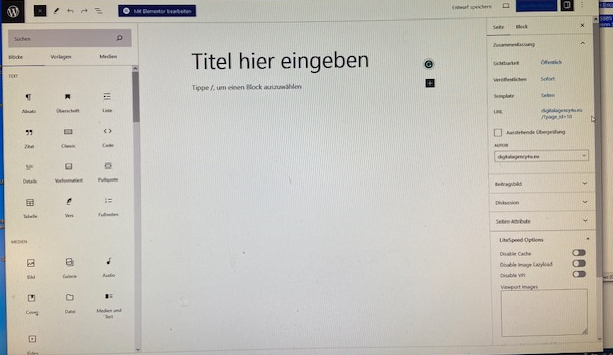
Es gibt verschiedene Inhaltsauswahlmöglichkeiten auf der linken Seite im Bereich des Inhaltsblocks.
Jede hat eine andere Funktion und fügt einem anderen visuellen Element zur Seite hinzu.
Alternativ können Sie im rechten Menü verschiedene Einstellungen für die gesamte Seite ändern, wie zum Beispiel den Autor, den Permalink (URL) der Seite, das angezeigte Bild und andere Aspekte.
Sie haben die Möglichkeit, oben im rechten Menü auf die Registerkarte „Block“ zu klicken und die Einstellungen für jeden Block zu ändern, den Sie auf der Seite ausgewählt haben.
Sie können die Seite öffentlich oder privat machen, wenn Sie damit zufrieden sind. Nachdem Sie den Inhalt „publiziert“ haben, ist der Inhalt für jeden Besucher sichtbar. Wenn Sie jedoch die Seite auf „privat“ stellen, ist die Seite nur für Sie und Ihr Website-Dashboard sichtbar ist. Beide Einstellungen sind hilfreich, wenn Sie noch an einer bestimmten Seite arbeiten.
Außerdem können Sie ein Datum und eine Uhrzeit für die Veröffentlichung der Seite festlegen oder eine Vorschau der vorgenommenen Änderungen anzeigen.
Erstellen einer Struktur und Navigation:
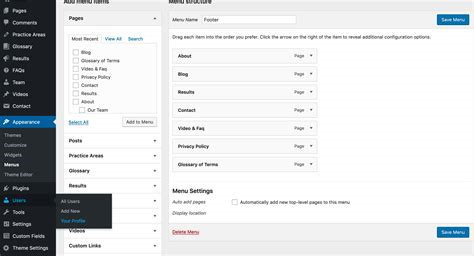
Nach der Erstellung der Seiten müssen Sie sie in die Navigationsleiste oder das Menü aufnehmen. Das ist das Menü, das auf Ihrer gesamten Website zu finden ist und den Besuchern Zugriff auf den weiteren Inhalt gibt.
In WordPress haben Sie die Möglichkeit, Ihr Navigationssystem zu modifizieren, indem Sie in der linken Spalte auf die Registerkarte „Design“ und dann auf die Schaltfläche „Menüs“ klicken. Sie können mit der Erstellung des Menüs beginnen, Seiten hinzuzufügen und organisieren.
Schritt 6: Hinzufügen eines Logos und eines Favicons
Jetzt hat Ihre Website Inhalt und Struktur, d. h. Sie haben die Ziellinie fast erreicht. Zum Schluss müssen Sie nur noch ein Logo und ein Favicon einfügen. Beides kann über das Menü „Site Identity“ hinzugefügt werden.
Um darauf zuzugreifen, gehen Sie im linken Menü auf „Design“ und klicken Sie auf „Customizer“, gefolgt von der Option „Site Identity“. Klicken Sie unter dem Abschnitt „Logo“ auf „Logo auswählen“ und wählen Sie Ihre Logodatei aus Ihren Bildern aus oder laden Sie sie hoch. Danach wird Ihr Logo automatisch auf Ihrer Website erscheinen.
Wenn Sie möchten, dass Ihr Logo neben dem Namen Ihrer Website in der URL-Leiste erscheint, können Sie ein Favicon hinzufügen. Sie können Ihr Favicon im Menü „Site Identity“ unter dem Abschnitt „Site Icon“ hochladen.
Sie können ein Favicon mit Hilfe eines dieser kostenlosen Favicon-Generatoren wie Beipielsweise hier erstellen. Diese können Ihr Logo in die richtige Form und Größe für ein Favicon umwandeln.
Gratulation, Ihre Website ist online!

Wenn Sie absolut keine Zeit dafür haben, Ihre Homepage zu erstellen, dann übernehmen wir diese Aufgabe für Sie. Im folgenden sehen Sie verschiendene Preismodelle unserer Dienstleistungen.
Private Website
Geignet für privat Personen-
Webhoster Vermittlung
-
Webdesign mit WordPress oder Joomla
-
Erstellen von 4 Seiten und eine Beitragsseite*
-
30 minutige Face to Face online Schulung für den Webadmin für die Verwaltung seiner Website
Portfolio-Website
Geignet für Freiberufler-
Webhoster Vermittlung
-
Webdesign mit WordPress oder Joomla
-
Erstellen von 6 Seiten und eine Beitragsseite*
-
30 minutige Face to Face online Schulung für den Webadmin für die Verwaltung seiner Website
Firmen Website
Geignet für privat Personen-
Webhoster Vermittlung
-
Webdesign mit WordPress oder Joomla
-
Erstellen von mehrere Seiten und eine Beitragsseite*
-
30 minutige Face to Face online Schulung für den Webadmin für die Verwaltung seiner Website
-
Optimieren der Inhalte Ihrer Seiten und Beitrage für die Suchmaschinen
-
Erstellen oder optimierung von Newsletter Versand
-
Erstellen oder optimieren von Kundenbetreungssytem(CMR)
-
Erstellen und optimieren von Werbekampagne bei Google Ads mit einem fixen Budget**
Kontaktieren Sie uns:
- Abi Saloom Dean
- +359 88 640 8152
- live:abisdean
- eifelercoach@gmail.com
- ul. St. St. Cyril & Methodius 18, 8238 Ravda, Bulgarien